通用列表
配置专辑列表、商品列表等一类聚集型展示条目。快速配置请先参照 SOP
列表样式
纵向

横滑

平铺

条目数
每次加载显示的条目数量,比如你配置 10,那么你第一次就能看到 10 张专辑直接显示给用户。
列表项宽度
仅当你配置的列表为横向列表时,你才可以设置此选项,代表每个条目的宽度(px 为单位),注意一个屏幕能显示的条目数跟用户的手机尺寸有关。
分割线颜色
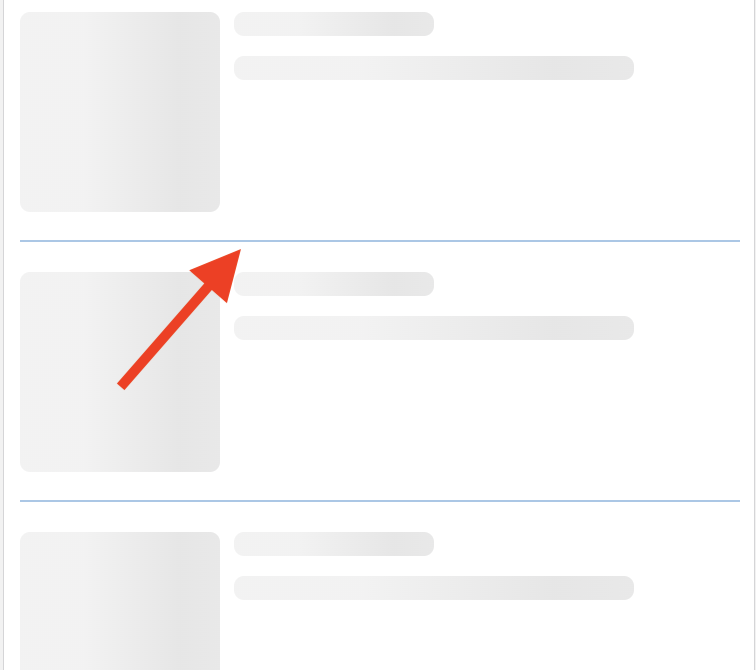
当你设置了纵向的列表时,分割线分隔了上下两个条目
加载更多模式
只有纵向和平铺的列表可以配置
- 下滑:当用户下滑页面的时候会加载更多的条目(注意这种情况的列表一般放置在页面的最底部)
- 点击:点击按钮可以加载更多
导航栏
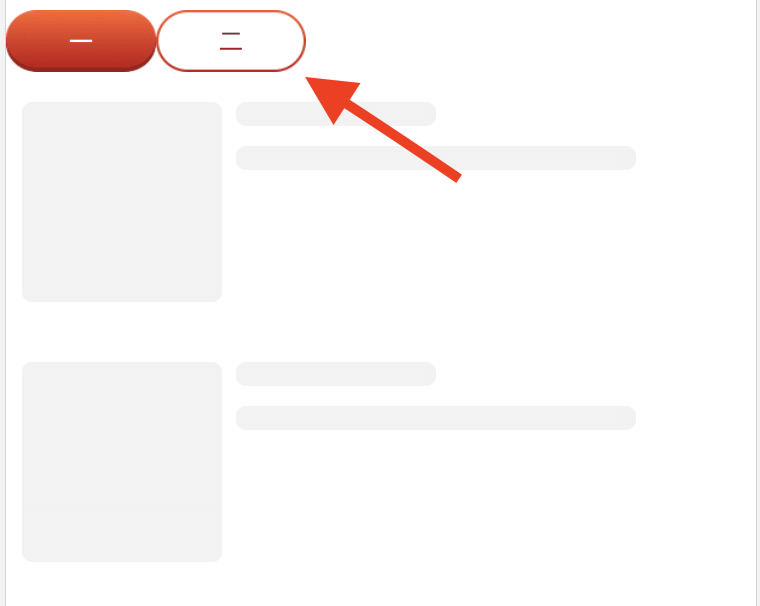
如下图所示,不同的导航栏按钮代表不同数据源的列表,点击导航栏会切换列表显示的内容,只有当你配置了多于一个数据源的时候才会显示出来
悬浮
开启此选项,当页面滑过导航栏时它会悬浮在页面的顶部
激活与未激活的状态
用于标记当前的导航栏选中和未选中的状态,背景图片切图时需要把两个导航栏的间隔考虑进去
列表项
列表里显示的一个个条目就是列表项,一个列表的不同数据源可以包含不同的列表项,每种列表项模板决定了列表的显示样式与逻辑,目前有以下几种模板:
数据源
一个数据源对应一个导航栏按钮,需要配置正确的数据源才能加载出列表
标签名称
每个导航栏上显示的文字,也会被用在埋点数据上
数据源 ID
详细的配置参照数据源配置 SOP,数据源基本都在内容排序系统里配置
列表项
选择你之前创建的列表项
埋点
点击埋点
| 事件 | 下钻字段一 | 下钻字段二 |
|---|---|---|
| 点击数据源标题 | 组件名称 | 数据源 ID、tab 名称 |
| 点击加载更多 | 组件名称 | 数据源 ID、tab 名称 |