定时切换图片
适用于在同一个页面中在不同时刻展示不同图片的场景。
你可以不需要关心各张图片时间先后的问题,只需要配置对应图片开始显示的起始时间点即可。在展示时组件会自动对所有图片显示的起始时间进行排序,选择正确的图片进行展示。如果用户的实时时间比所有图片的起始时间点都早,则会显示起始时间点最早的那张图片。
图片配置
默认图片
可理解为兜底图片,只会在用户获取到活动页面的前一小段时间展示,一旦获取到用户本地的实时时间,既会变为后续配置的对应时间点的图片。
添加图片
点击后添加一张图片及对应图片开始展示的时间,默认时间为2020-01-01 00:00:00,方便更改为其他整点时间点。
开始时间
对应图片开始显示的时间点
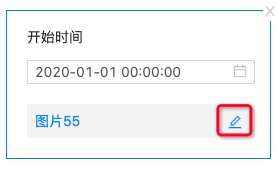
更改图片名
鼠标移上去激活的状态时在右侧会出现一个编辑按钮,点击后进入编辑状态。
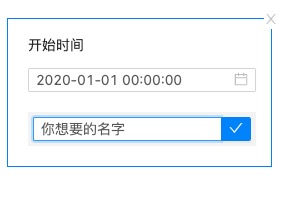
保存图片名
在输入框中输入图片名称后,点击右侧的对号即可保存图片名。
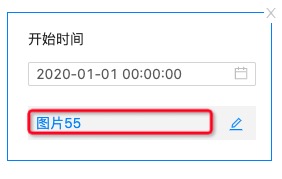
编辑图片
点击除最右侧编辑按钮部分可进入编辑图片的状态,图片中可实现的功能和图片组件中保持一致,如热区、行为等,具体可参考图片。
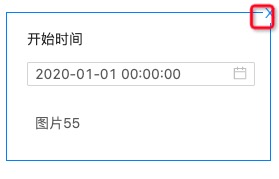
删除图片
点击右上角的小叉号,会弹出确认删除图片的对话框,如果确定要删除点击确定即可删除这张图片。
常规
自动切换图片
如果需要在用户不刷新当前活动页面的情况下也能到了对应的时间点自动切换图片的话,请打开这个开关。用户不刷新页面的情况下,图片切换的时间误差在10S以内。
如果希望用户必须手动刷新页面才更换图片,请关闭这个开关。