TAB标签页
选择导航中的TAB,触发导航栏下方部分内容的切换。目前支持每个TAB标签下混合展示图片容器、通用列表、视频。
样式
左右边距
组件整体距离页面左右侧的宽度
TAB背景色
导航栏中 TAB 的背景颜色。
展示行数
导航栏的层级数,可根据自己的需要选择1层或者2层。根据选择的行数不同,下方的TAB样式会分别显示一级TAB样式和二级TAB样式的配置项。
一级TAB样式
TAB显示样式
可选择文字导航及图片导航
选择文字导航时,可设置TAB的样式、宽度、激活状态、未激活状态等,具体可参考多级TAB列表TAB样式配置。
选择图片导航时,仅需在添加TAB配置后,针对每个TAB分别配置激活和未激活状态的图片,Tab 图片按照背景图高度 100% 撑开,宽度自动保持图片比例,并平均在一行分散开。当打开TAB可滑动开关后,将在设置的滑动宽度范围内分散开,若 Tab 按钮挤在一起,则是因为背景图片不够宽,需要切一张更宽的背景图。
二级TAB样式
如果展示行数选择2,则在最下方会出现二级TAB的配置项。与一级TAB不同,二级TAB只能使用文字导航,其他可配置项同一级TAB保持一致。
TAB配置
TAB层级
会自动从样式中同步,无需配置
配置TAB
点击 + TAB 按钮会自动添加一个 TAB项,根据TAB层级不同,会将新的TAB添加在不同位置。
若TAB层级为1或者未选中任何已有TAB,那么新的TAB会添加在第一级的TAB最后。
若TAB层级为2且选中了某个一级TAB,那么新的TAB会添加在选中的一级TAB的下一级最后。
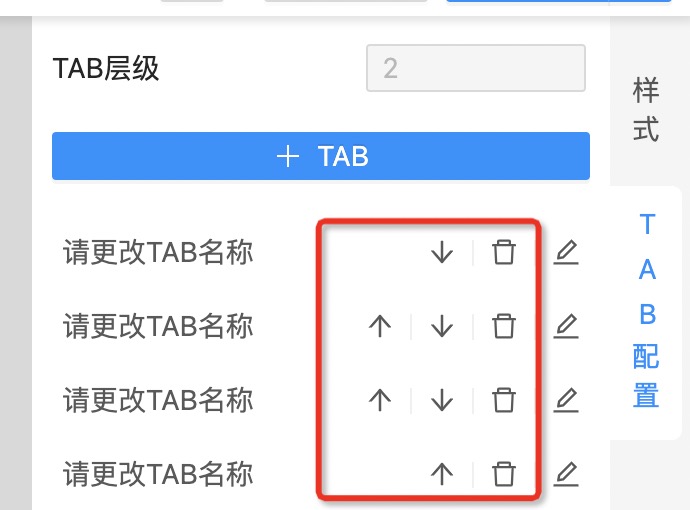
同级TAB间可使用上、下按钮指定顺序。也可以点击小垃圾桶按钮进行删除。
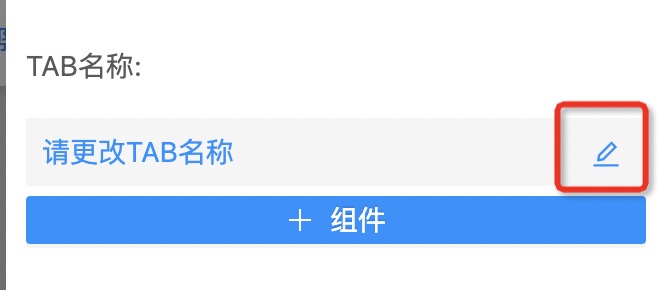
点击TAB最右侧的编辑按钮,会弹出对应TAB的配置界面,可设置TAB的名称。
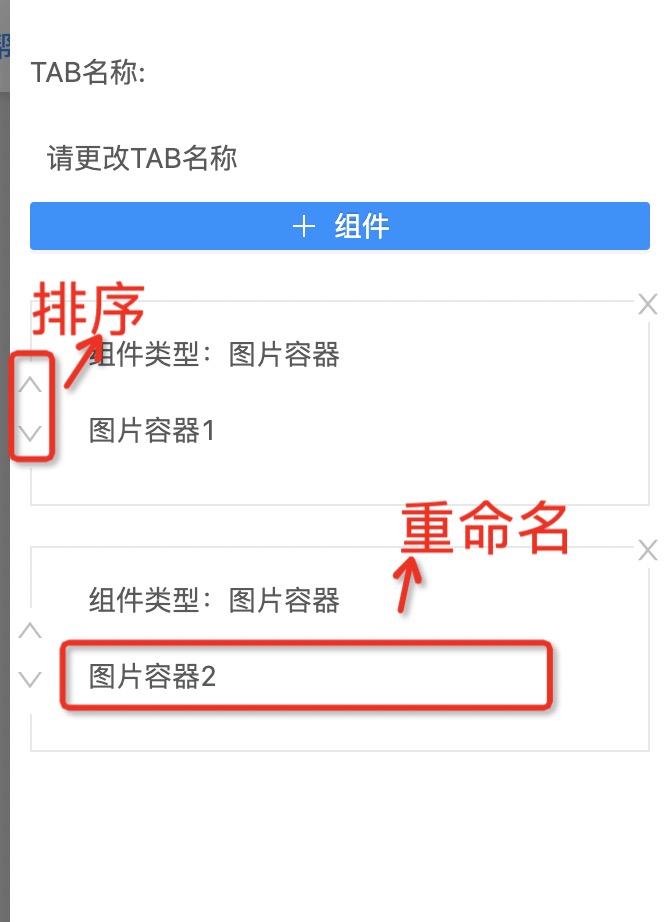
点击 + 组件 按钮,可选择需要添加在当前TAB中的的组件,暂时可支持图片容器、通用列表、视频组件。对应组件的配置和在页面中单独配置时相同。
添加完需要的组件后,还可以使用排序和重命名组件的功能。